

Yeni nesil yayın platformlarına adım atarken izleyicilerinize en net görüntüyü sunmak için Kick önerilen OBS ayarları 1080p 60fps yapılandırmasını doğru uygulamanız gerekir. Yayın kalitesi, sadece kameranızın veya oyununuzun ne kadar iyi göründüğüyle değil, bu verilerin izleyiciye nasıl aktarıldığıyla ilgilidir. Yanlış yapılandırılmış bir yayın akışı, en güçlü bilgisayarlarda bile donmalara, kare atlamalarına veya bulanık bir görüntüye neden olabilir. Bu rehberde, Kick platformunun teknik altyapısına en uygun ayarları adım adım inceleyeceğiz. Amacımız, teknik detaylarda boğulmadan profesyonel bir yayın kalitesine ulaşmanızı sağlamaktır.
Yayın Kalitesini Belirleyen Temel Faktörler
Yüksek çözünürlüklü ve akıcı bir yayın deneyimi sunmak istiyorsanız donanım ve yazılım dengesini iyi kurmalısınız. OBS (Open Broadcaster Software) üzerinde yapacağınız değişiklikler, bilgisayarınızın işlemci ve ekran kartı gücüne doğrudan etki eder.
Bu dengede dikkat etmeniz gereken ana unsurlar şunlardır:
- Çözünürlük (Resolution): Görüntünün ne kadar keskin olacağını belirler. 1080p (1920×1080), günümüzde standart kabul edilen yüksek çözünürlüktür.
- Kare Hızı (FPS): Saniyedeki kare sayısını ifade eder. 60 FPS, özellikle hızlı tempolu oyunlarda (FPS, MOBA) akıcılık sağlar.
- Bit Hızı (Bitrate): Saniyede gönderilen veri miktarını temsil eder. Görüntü kalitesini belirleyen en kritik faktördür.
- Kodlayıcı (Encoder): Görüntünün işlenip internete verilmesini sağlayan donanım birimidir (CPU veya GPU).
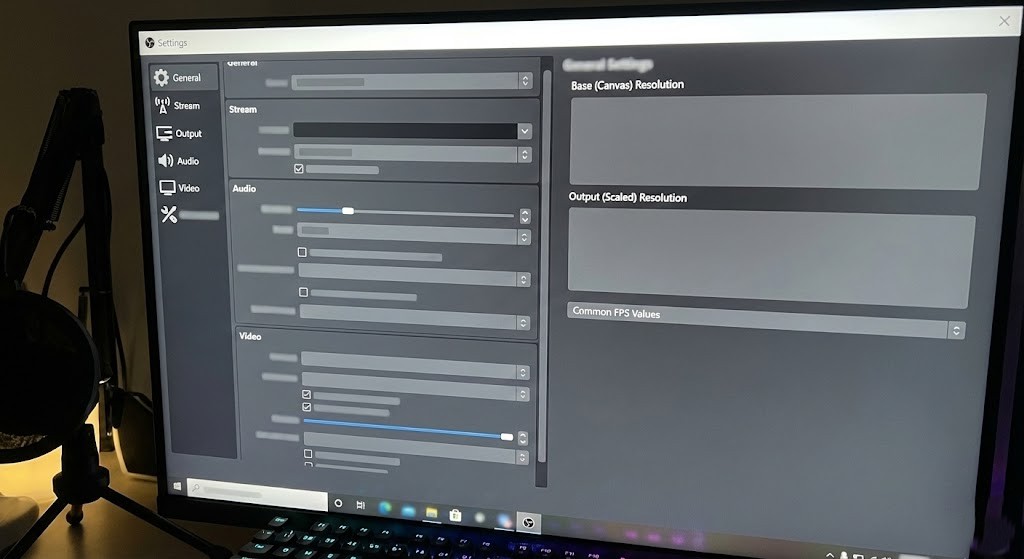
OBS Çıkış Ayarlarının Yapılandırılması
Yayın kalitesinin kalbi OBS’in “Çıkış” (Output) sekmesinde atar ve buradaki hatalar yayınınızın izlenemez hale gelmesine yol açabilir. Kick platformu, diğer bazı platformlara kıyasla daha yüksek bit hızlarına izin verdiği için bu avantajı kullanmak önemlidir. Doğru Kick obs ayarları ile pikselleşme sorununu tamamen ortadan kaldırabilirsiniz. Bu ayarları yaparken “Gelişmiş” (Advanced) modunu seçtiğinizden emin olmalısınız.
İdeal görüntü kalitesi için uygulamanız gereken ayarlar şunlardır:
- Kodlayıcı (Encoder): Eğer NVIDIA ekran kartınız varsa mutlaka “NVIDIA NVENC H.264 (new)” seçeneğini kullanın. Bu seçenek yükü işlemciden alıp ekran kartına verir. AMD kartlar için AMF, sadece işlemci kullanacaksanız x264 seçilmelidir.
- Oran Kontrolü (Rate Control): “CBR” (Sabit Bit Hızı) olarak seçilmelidir. Bu ayar veri akışının tutarlı olmasını sağlar.
- Bit Hızı (Bitrate): 1080p 60fps için Kick üzerinde 6000 Kbps ile 8000 Kbps arası bir değer önerilir. İnternetiniz iyiyse doğrudan 8000 Kbps verebilirsiniz.
- Anahtar Kare Aralığı (Keyframe Interval): Bu ayarı mutlaka “2” saniye yapın. “0” veya “Otomatik” bırakmak yayın kopmalarına neden olabilir.
- Ön Tanımlı (Preset): Sistem gücünüze göre “Kalite” (Quality) veya “Maksimum Kalite” (Max Quality) seçin.
- Ayar (Tuning): “High Quality” seçeneği genellikle en iyi sonucu verir.
- Multipass Mode: “Two Passes (Quarter Resolution)” seçeneği kalite ve performans dengesi için idealdir.
Video ve Ses Sekmesi Düzenlemeleri
Çıkış ayarlarını yaptıktan sonra OBS’in görüntü işleme mantığını da hedeflediğiniz çözünürlüğe göre ayarlamanız gerekir. Bu kısım, tuvalinizdeki (ekranınızdaki) görüntünün yayına nasıl ölçeklendirileceğini belirler. Eğer burada bir uyumsuzluk olursa, çıkış ayarlarınız doğru olsa bile görüntü bulanıklaşabilir.
Video sekmesinde dikkat edilmesi gerekenler şunlardır:
- Temel (Tuval) Çözünürlüğü: Monitörünüzün çözünürlüğü neyse onu seçin (Genellikle 1920×1080).
- Çıkış (Ölçeklenmiş) Çözünürlüğü: Hedefimiz 1080p olduğu için burayı da 1920×1080 olarak ayarlayın.
- Boyut Azaltma Filtresi: Eğer ölçekleme yapmıyorsanız (1080p’den 1080p’ye) bu ayar pasif kalabilir veya “Lanczos” seçilebilir.
- Ortak FPS Değerleri: Akıcılık için bu değeri “60” olarak belirleyin.
Ses kalitesi de en az görüntü kadar önemlidir; izleyiciler kötü görüntüye katlanabilir ancak kötü sese tahammül edemezler.
- Ses Bit Hızı: Ses sekmesinde tüm kanallar için bit hızını “160” veya mümkünse “320” olarak ayarlayın.
- Örnekleme Sıklığı: 44.1 kHz veya 48 kHz seçilebilir, ancak tüm ses cihazlarınızın aynı frekansta olduğundan emin olun.
İnternet Hızı ve Donanım Gereksinimleri
Yaptığımız tüm bu ayarların sorunsuz çalışabilmesi için sahip olduğunuz internet altyapısının belirli bir standardı karşılaması şarttır. En iyi Kick obs ayarları bile yetersiz bir upload (yükleme) hızıyla birleştiğinde işlevsiz kalacaktır. Özellikle 1080p 60fps gibi yüksek veri akışı gerektiren bir formatta stabilite hayati önem taşır.
Yayına başlamadan önce kontrol etmeniz gereken teknik koşullar şunlardır:
- Upload Hızı: 6000-8000 Kbps bitrate verebilmek için en az 10-12 Mbps upload hızına sahip olmanız gerekir.
- Bağlantı Türü: Wi-Fi yerine mutlaka Ethernet kablosu kullanın. Kablosuz bağlantıdaki anlık dalgalanmalar yayında kare kaybına (drop) neden olur.
- Sistem Yükü: Yayındayken Görev Yöneticisi’nden GPU ve CPU kullanımını takip edin. Eğer kullanım %90’ları geçiyorsa ayarları biraz düşürmeniz gerekebilir.
- Yönetici Modu: OBS’i her zaman “Yönetici Olarak Çalıştır” seçeneğiyle başlatın. Bu işlem, Windows’un kaynak kullanımında OBS’e öncelik vermesini sağlar.
Bu rehberdeki adımları uygulayarak Kick platformunda profesyonel, akıcı ve yüksek kaliteli bir yayın deneyimi oluşturabilirsiniz. Unutmayın ki her bilgisayar sistemi farklıdır; bu nedenle ilk yayınınızı yapmadan önce mutlaka bir deneme kaydı alarak görüntüdeki akıcılığı kontrol etmelisiniz.

